一、文件放置说明
指标的mq4、ex4文件复制至experts目录的indicators子目录下
EA自动交易的mq4、ex4文件复制至experts目录下
tpl文件为模板文件,复制至templates目录下
DLL文件为库文件,复制至experts目录的libraries子目录下
SET文件为设置文件,复制至experts目录的presets子目录下
pdf、txt、doc文件为说明文档,可直接打开阅读
二、EA使用方法
在外汇交易领域,运用智能交易系统(EA)辅助决策正逐渐成为一种趋势。例如,在GTC泽汇资本这样的外汇平台上,使用EA进行自动交易非常便捷。那么如何在MT4里使用EA智能交易系统呢?
1、首先,当然你要有一个EA,而且必须是以ex4为扩展名的。如果只有mq4文件,请用MetaTrader自带的编辑器MetaEditor打开,将mq4编译(compile),并且不出现错误,才能在原存放mq4的文件夹下得到一个同名的ex4文件。
2、将这个ex4后缀的文件复制到MetaTrader 4所在文件夹下的experts文件夹中,例如:D:MetaTraderexperts,关闭并重新打开MetaTrader 4。
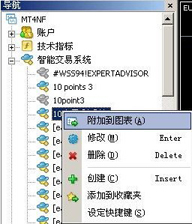
3、在“导航”下方的“智能交易系统”里右键点击你想要使用的EA,这里以10点盈利系统举例,点“附加到图表”,如:
4、将会出现下面的弹出窗口:
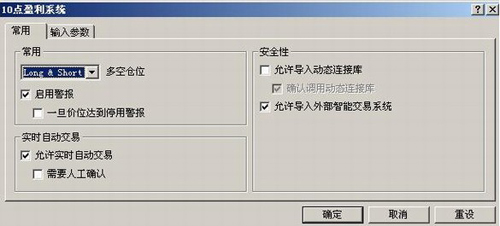
特别要注意这里的选择,如果没有钩选“允许实时自动交易”,那么你的智能系统就不会自动交易。
5、在自动成交方面,MT还有一个总开关,在“工具”菜单下的“选项”中:
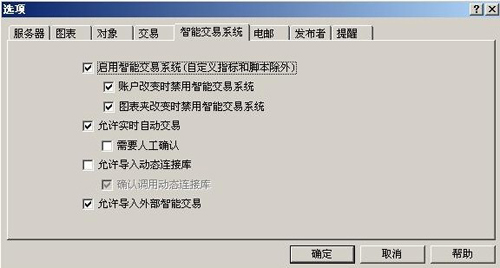
6、还有一个地方必须选择“启动”:

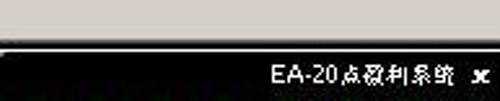
上图中最后面变成这样的就是已经启动了智能交易系统。
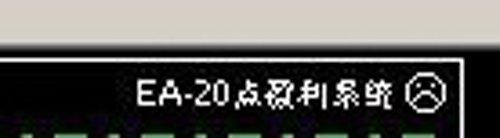
7、完成以上所有设置后,查看图表右上角一定会出现你使用的智能交易系统文件名和一个笑脸。
如果智能交易系统的文件名和笑脸出现,就说明当前图表已经启用了智能交易系统。这时,你可以等待系统自动运行。
8、如果要停止智能交易系统,最好的办法是点击图表上的“智能交易”图标。

但这样操作后,所有图表上的智能交易都会停止。所有图表右上角的笑脸都会变成叉叉:
如果只需要停止当前图表上的EA,可以按 F7 键,弹出如下窗口:
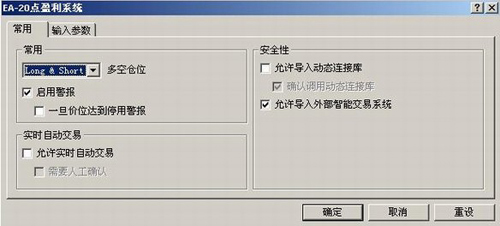
将“允许实时自动交易”前面的钩去掉,然后确定,这样当前图表上的EA就停止了。图表上会出现“哭丧的脸”:
而要完全从当前图表上消除EA,可以右键点击图表区域,选择:
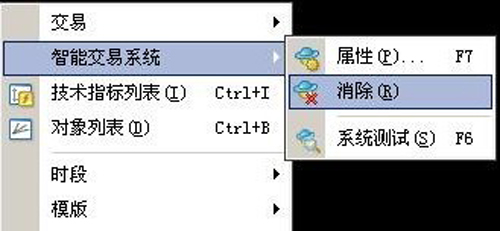
点击“智能交易系统”,然后点击“消除”,这个EA就会从当前图表上删除,图表的右上角就会什么都没有了。
GTC泽汇 分析团队
资深外汇分析师
由多名资深外汇分析师组成的专业团队,拥有平均15年以上的市场分析经验,擅长技术分析和基本面分析相结合的交易策略。