对于有经验的交易者来说,安装MT4或许轻而易举,但刚接触外汇市场的新手往往感到无从下手。希望这篇清晰的外汇EA安装教程,能帮助新人顺利上手,快速进入自动交易领域。
准备工作:MT4交易软件(例如从GTC泽汇官网获取或使用现有平台)、EA文件。
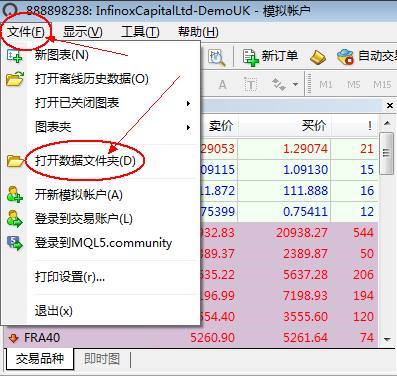
安装EA步骤:1、找到MT4的安装目录。打开MT4软件,点击右上角“文件”菜单,选择“打开数据文件夹”,具体操作如下图:
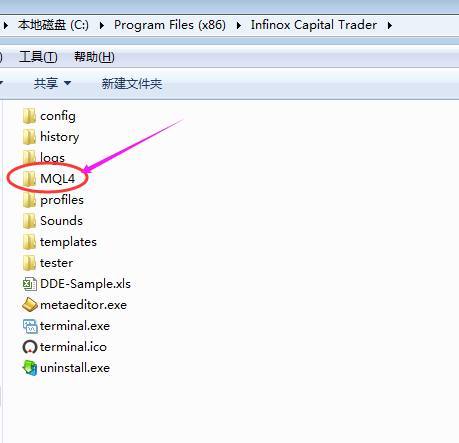
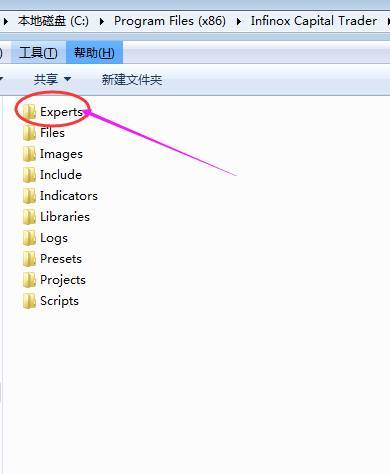
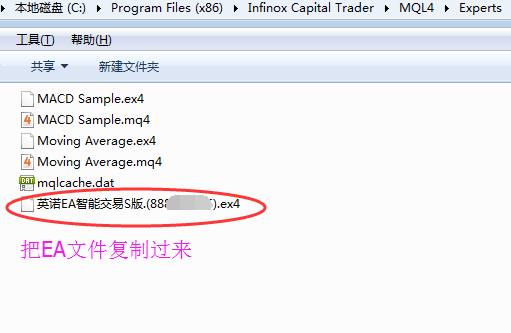
2、在打开的文件夹中找到“MQL4”目录,进入“Experts”子文件夹。将你下载的EA文件复制粘贴到此文件夹内,如下图所示:
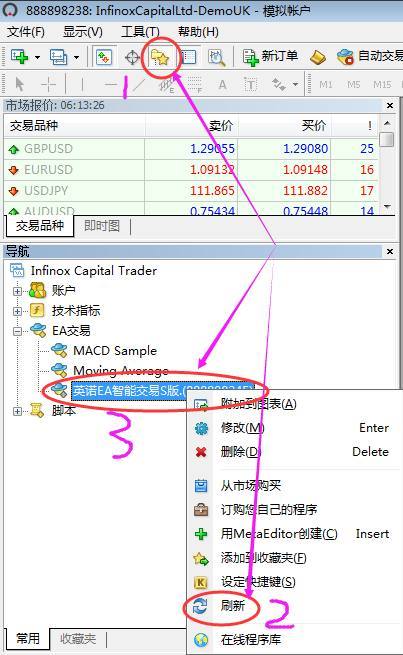
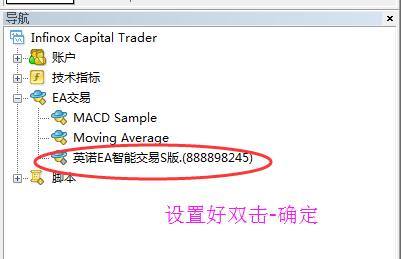
EA使用设置:1、完成放置后,需要重启MT4软件或刷新导航栏,才能在“导航”面板的“EA交易”列表中看到该EA。如下图所示:
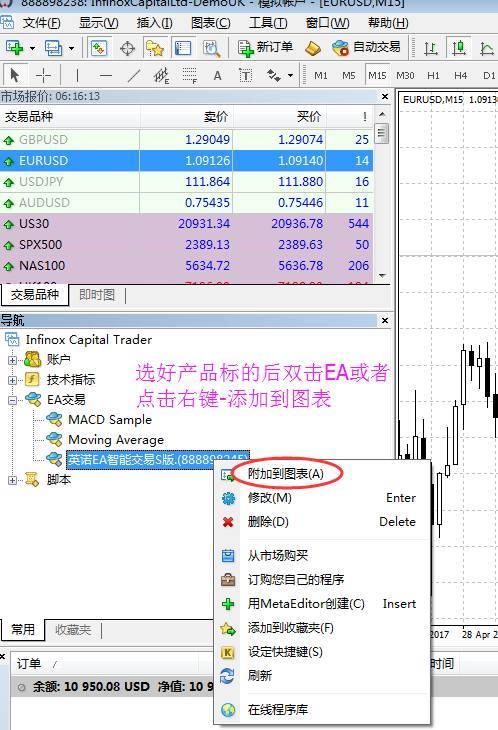
2、找到要使用的EA,鼠标右键点击,选择“附加到图表”。注意:附加的图表应与EA所挂货币对一致,例如需要运行欧美EA,就选择附加到EURUSD图表,而不是AUDUSD。在GTC泽汇官网的MT4平台上,操作步骤完全一致。
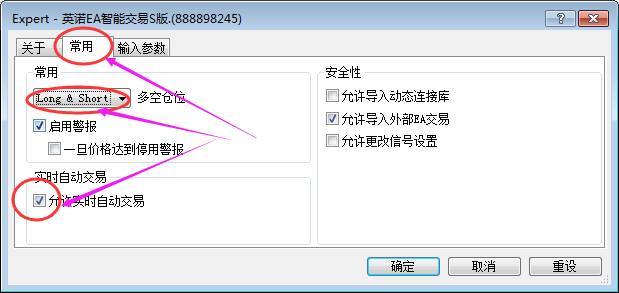
3、将EA附加到图表后,会弹出参数设置窗口。在“常用”选项卡中,选择“多空仓位”,并勾选“允许实时自动交易”,如图所示:
接着切换到“输入参数”选项卡,根据需要修改相关参数,通常包括下单手数、加仓距离、亏损比例等。建议一万美金账户按最小参数设置,修改后点击“确认”,如下图所示:
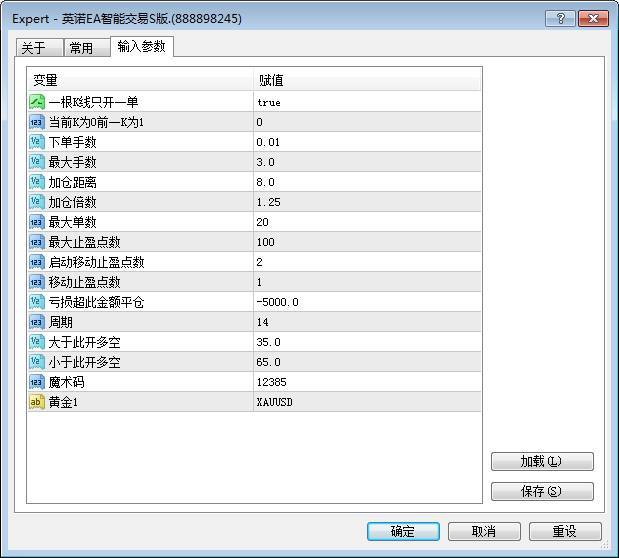
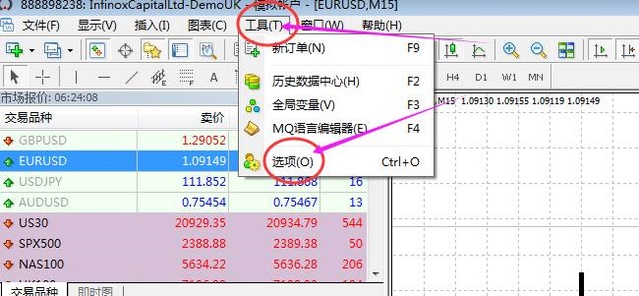
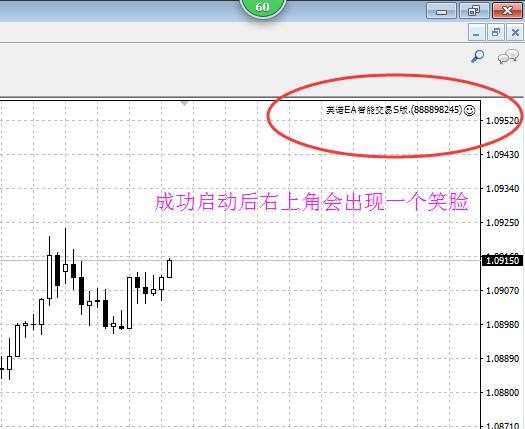
4、完成参数设置后,还需启动自动交易功能。点击顶部菜单“工具”->“选项”->“EA交易”选项卡,勾选“允许DLL导入”,点击确定即可生效,操作依次如图所示:
GTC泽汇 分析团队
资深外汇分析师
由多名资深外汇分析师组成的专业团队,拥有平均15年以上的市场分析经验,擅长技术分析和基本面分析相结合的交易策略。